📝 Créer des supports visuels et des présentations numériques
Chapitre 3 – Créer des supports visuels et des présentations numériques
3.1 – Les règles de la présentation visuelle : contraste, équilibre, hiérarchie, simplicité
Un support visuel réussi n'est jamais le fruit du hasard : il repose sur quatre principes fondateurs que les graphistes professionnels appliquent depuis des décennies et que tout assistant administratif gagne à connaître. Le premier principe est le contraste. Un œil fatigué par une journée d'écran n'a pas le temps de déchiffrer un texte gris clair sur fond beige : il faut une opposition franche entre le texte et son fond, idéalement un ratio supérieur à 4,5 pour 1 selon les normes d'accessibilité WCAG. Camille, dans une association sportive, a appris à ses dépens que les affiches « tendance » avec du texte saumon sur fond rose laissent les adhérents perplexes : depuis, elle teste chaque visuel en convertissant l'image en noir et blanc, ce qui révèle immédiatement les zones à faible contraste. Le deuxième principe est l'équilibre. Un visuel équilibré répartit harmonieusement les masses visuelles (textes, images, blocs colorantés) sans laisser une zone énorme et vide d'un côté et un amas dense de l'autre. La symétrie classique rassure ; l'asymétrie maîtrisée dynamise. Le troisième principe est la hiérarchie : l'œil du lecteur doit être guidé vers l'information la plus importante en premier, puis vers les informations secondaires. La hiérarchie se construit par la taille (plus c'est gros, plus c'est important), par la position (le haut et le centre attirent l'œil en premier), par la couleur (les couleurs vives ressortent) et par l'isolement (un élément seul attire plus qu'un élément perdu dans la foule). Adrien, dans une école privée, applique systématiquement le schéma « titre très gros, sous-titre moyen, corps petit » pour que la promesse de chaque visuel saute aux yeux. Le quatrième principe est la simplicité. Mieux vaut un visuel épuré avec un seul message clair qu'un visuel surchargé qui tente de tout dire. La règle des designers est « less is more » : chaque élément retiré fait gagner en impact. Inès, qui prend en charge la communication d'une agence immobilière, a réduit les flyers à une photo grand format, un slogan court et un numéro de téléphone : le taux de retour a doublé. Ces quatre principes, appliqués ensemble, transforment n'importe quelle production amateure en support visuel crédible.
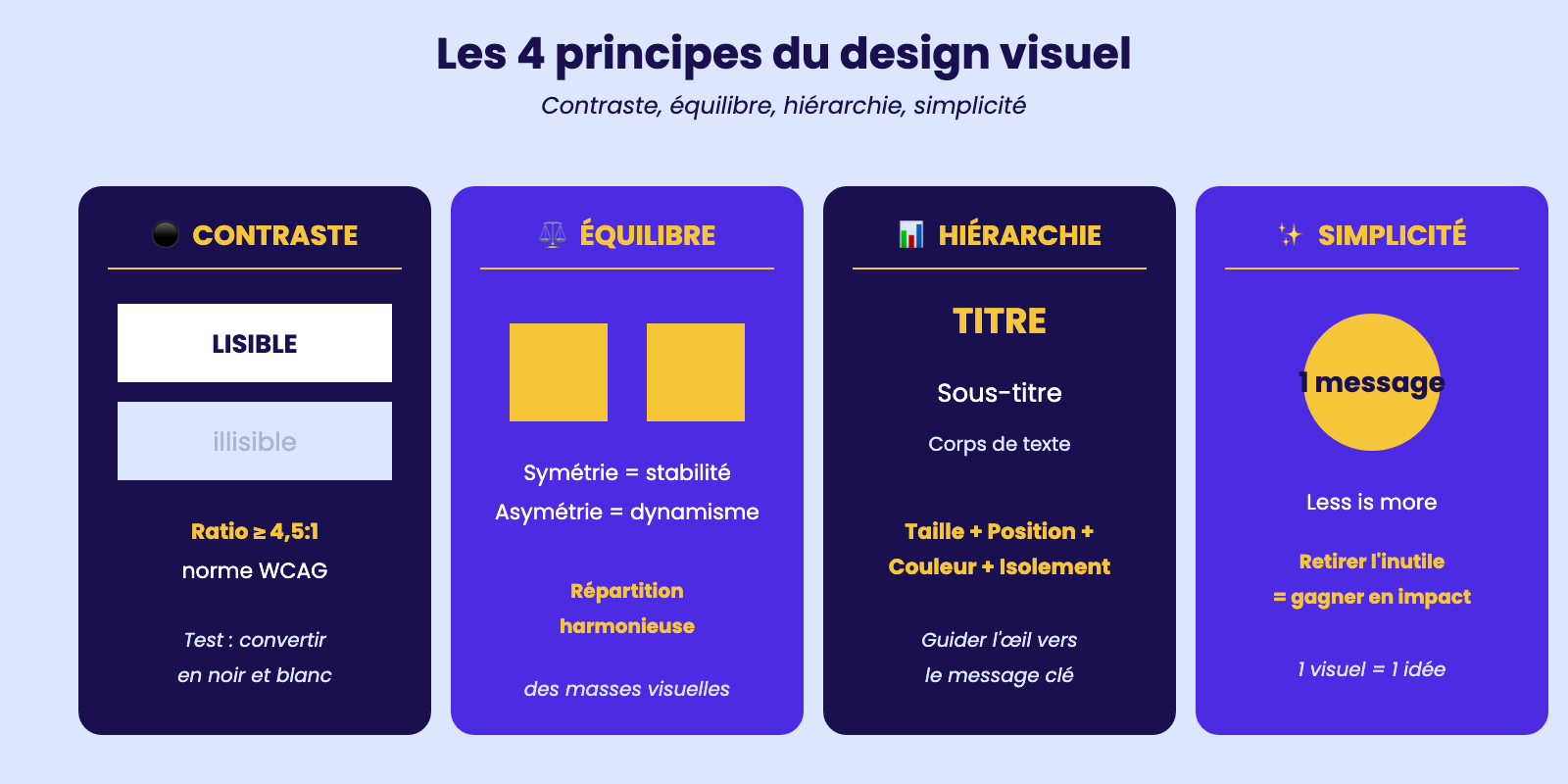
Les 4 principes du design visuel
3.2 – Concevoir une présentation efficace : structure, nombre de slides, densité de contenu
Une présentation réussie n'est pas un document Word affiché à l'écran : c'est un scénario visuel pensé pour soutenir un discours oral. La première décision concerne la structure globale, qui suit généralement le schéma classique introduction – développement – conclusion. L'introduction (2 à 3 slides) plante le décor : titre principal, contexte du sujet, plan annoncé. Le développement (la grande majorité des slides) traite chaque partie du plan avec une ou deux diapositives. La conclusion (2 à 3 slides) résume les messages clés, ouvre sur les prochaines étapes et invite à la discussion. Cette tripartition rassure l'auditoire et donne au présentateur des repères clairs. La deuxième décision concerne le nombre de slides. La règle empirique est d'environ une slide par minute de présentation, soit 15 slides pour une présentation de 15 minutes. Mais attention : cette règle vaut pour des slides riches en visuels et peu en texte. Sara, qui a présenté son rapport de stage en mutuelle, avait préparé 30 slides pour 15 minutes : elle a tout enchainé à toute vitesse et l'auditoire n'a rien retenu. À l'inverse, Karim, en agence immobilière, n'utilise que 12 slides pour 20 minutes, chacune servant de pivot pour un développement oral approfondi. La troisième décision concerne la densité de contenu par slide. La règle des designers est celle du 6 par 6 : six lignes par slide maximum, six mots par ligne maximum. Cette contrainte oblige à synthétiser et évite que l'auditoire ne lise au lieu d'écouter. Tout texte qui peut être dit à l'oral doit être retiré de la slide. Yasmine, dans une association culturelle, a adopté cette discipline : ses slides comportent un titre, un visuel et trois mots clés maximum. Son public, libéré de la lecture, l'écoute véritablement. Enfin, il faut soigner les transitions entre slides : elles doivent être simples (apparition, fondu) plutôt qu'extravagantes (rotation 3D, rebond), car les effets visuels excessifs détournent l'attention du contenu. Une présentation efficace est sobre, structurée, calibrée en durée et aérée dans son contenu.
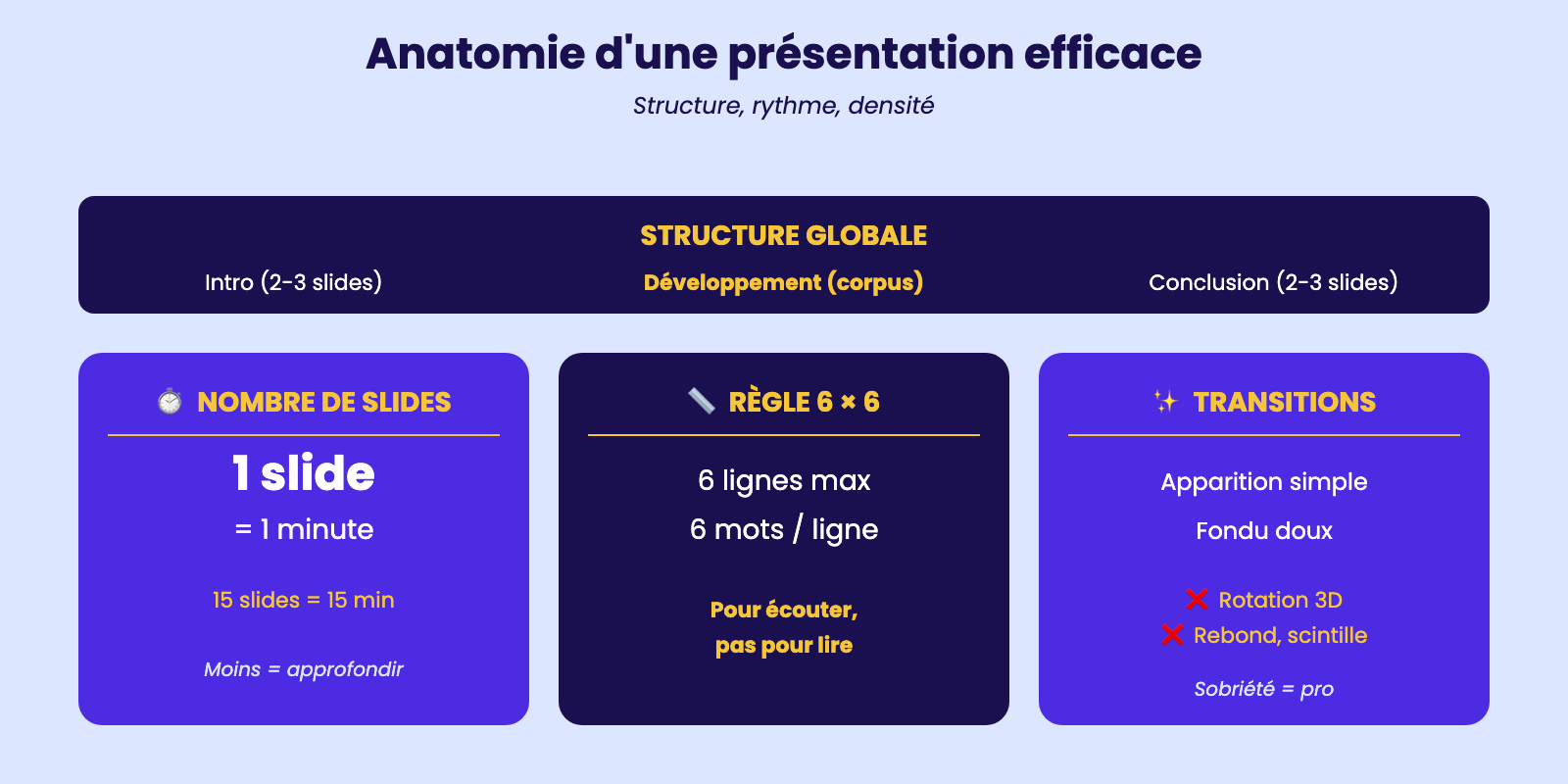
Anatomie d'une présentation efficace
3.3 – Les outils de création visuelle : PowerPoint, Canva, Google Slides — fonctions essentielles
Le marché des outils de création visuelle s'est considérablement étoffé en dix ans : un assistant administratif n'est plus contraint d'utiliser uniquement PowerPoint, il peut aujourd'hui choisir entre trois grandes familles d'outils selon ses besoins, son budget et ses contraintes techniques. PowerPoint, intregré à la suite Microsoft 365, reste le standard du monde professionnel : il s'installe sur les postes de bureau, fonctionne hors-ligne, ouvre tous les fichiers .pptx et offre des fonctions avancées comme l'animation slide par slide, le mode présentateur (qui affiche les notes à l'orateur) et l'export en PDF ou vidéo. Sophie, dans une mutuelle, utilise PowerPoint pour préparer les supports de comités de direction où la sécurité des données exige un fonctionnement local. Canva, deuxième outil incontournable, est une plateforme web qui séduit par sa bibliothèque immense de modèles pré-conçus (affiches, posts réseaux sociaux, infographies, plaquettes), son interface drag-and-drop intuitive et ses banques d'images intégrées. Pour Adrien, secrétaire dans une école privée, Canva est devenu l'outil n°1 pour produire en quinze minutes une affiche de portes ouvertes ou un visuel Facebook cohérent avec la charte de l'établissement. La version gratuite suffit pour 80 % des besoins ; la version Pro (à partir de 12 €/mois) ouvre l'accès à la suppression d'arrière-plan, aux animations et au stockage équipe. Google Slides, troisième outil majeur, mise sur la collaboration en temps réel : plusieurs personnes peuvent modifier la même présentation simultanément depuis n'importe quel navigateur. Quentin, dans une mairie, l'utilise pour co-construire les supports avec ses collègues sans avoir à échanger des fichiers par email. Slides offre un peu moins de fonctionnalités avancées que PowerPoint, mais sa fluidité collaborative est imbattable. Le choix entre ces trois outils dépend du contexte : PowerPoint pour les présentations institutionnelles à forte exigence visuelle, Canva pour produire rapidement des visuels esthétiques sans compétence graphique, Google Slides pour le travail à plusieurs mains. Un bon assistant administratif sait les manipuler tous les trois et choisir le bon outil pour la bonne mission.
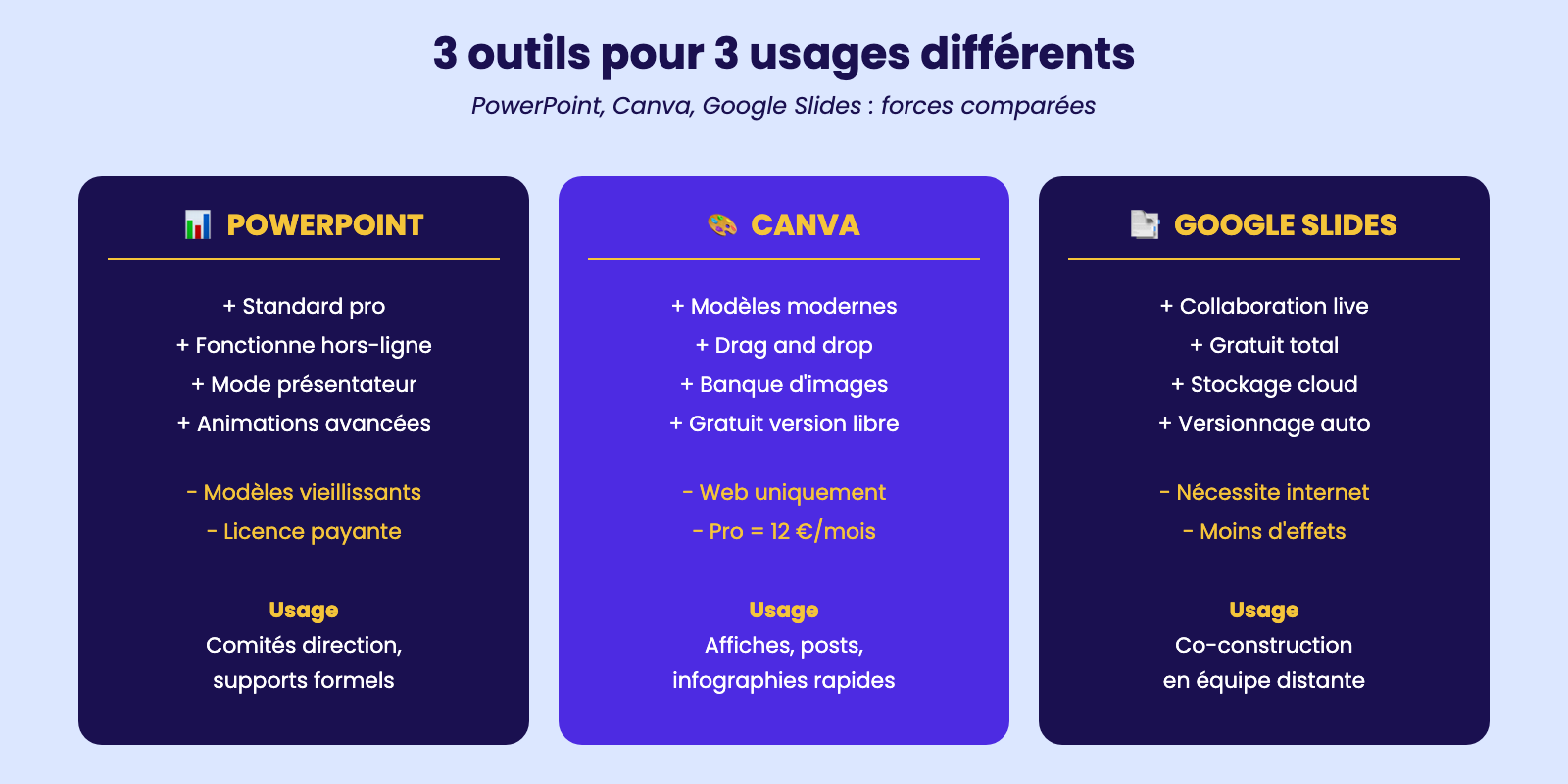
3 outils pour 3 usages différents
3.4 – La création d'infographies : choix des données, mise en forme, lisibilité immédiate
L'infographie est cet objet visuel qui transforme un tableau de chiffres austère en image expressive et mémorable. Sa puissance réside dans sa capacité à faire comprendre en cinq secondes ce qu'un rapport écrit nécessite cinq minutes pour expliquer. Mais cette puissance se mérite : une infographie réussie obéit à trois étapes méthodiques. La première étape est le choix des données. Une infographie ne doit jamais tout dire : elle doit sélectionner trois à cinq données essentielles qui racontent une histoire. Margaux, dans un cabinet médical, a reçu une demande de son directeur : produire une infographie sur la nouvelle campagne de vaccination. Plutôt que de cataloguer les 12 chiffres disponibles, elle a retenu trois données fortes : le nombre de patients déjà vaccinés, le pourcentage de protection après deux doses, et la durée moyenne entre l'injection et l'immunité. Cette sélection sévère donne du relief au message. La deuxième étape est la mise en forme visuelle. Chaque donnée reçoit un traitement graphique adapté à sa nature. Un chiffre clé sera affiché en très grand caractère (60 ou 80 points), accompagné d'un pictogramme qui illustre son sens. Un pourcentage prendra la forme d'un cercle progress ou d'un graphique en barre. Une comparaison s'incarnera dans deux silhouettes ou deux objets coté à côté. Le tout, mis en page sur un format unique (A4, A3, carré 1080×1080), construit une narration visuelle qui se lit du haut vers le bas. La troisième étape est la lisibilité immédiate : l'infographie doit être compréhensible même depuis un téléphone, même avec une attention partielle. Cela exige des contrastes forts, des polices grasses et lisibles, des pictogrammes universels (un cadenas pour la sécurité, un œil pour la confidentialité, une horloge pour les délais), et un titre puissant qui annonce la promesse. Anais, dans une PME industrielle, a appris à toujours faire tester ses infographies auprès d'un collègue qui ne connaît pas le dossier : s'il comprend le message en cinq secondes, l'infographie est réussie. Sinon, il faut simplifier davantage. Cette épreuve du regard frais est la meilleure garantie de succès.
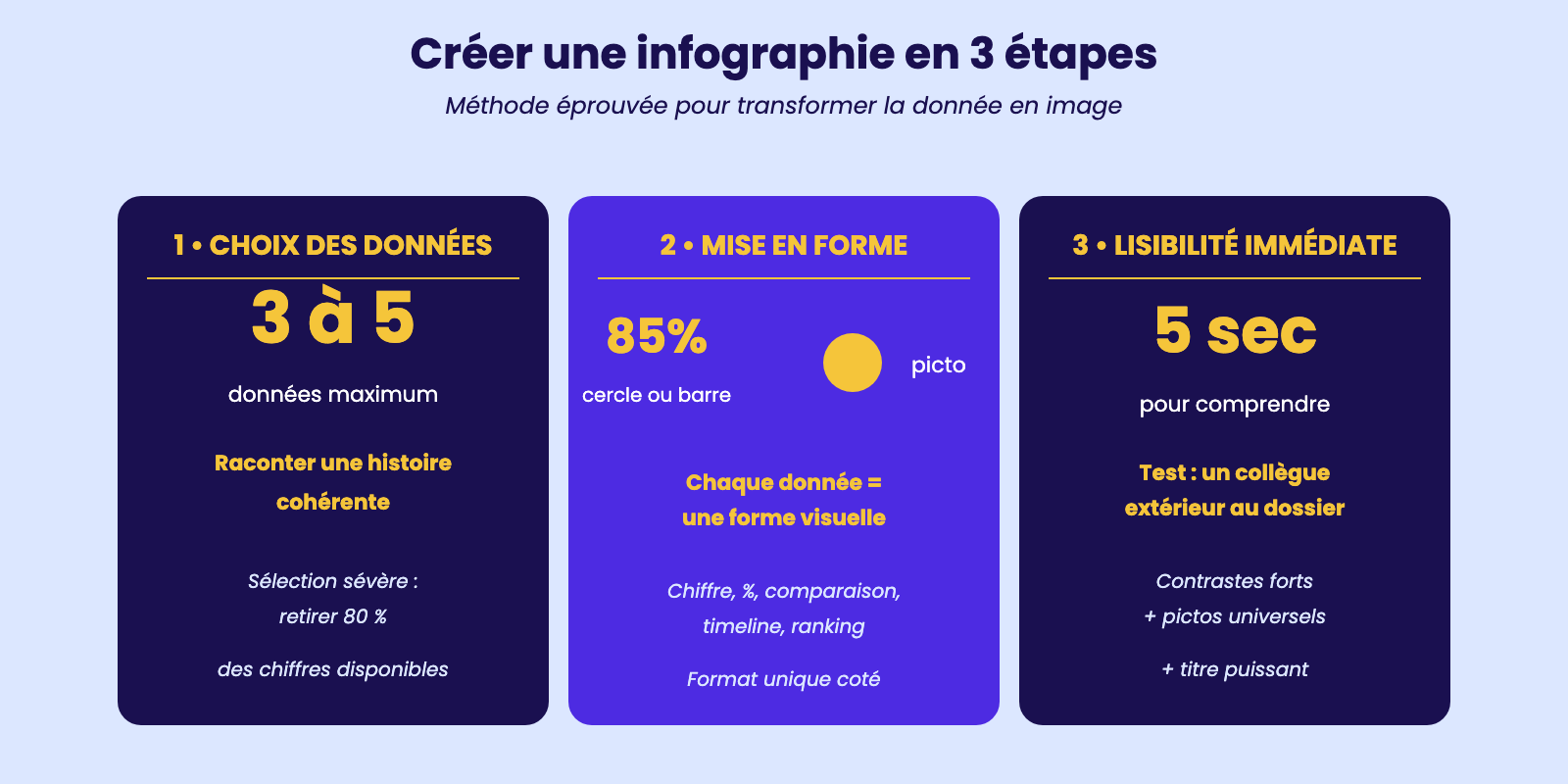
Créer une infographie en 3 étapes
3.5 – L'adaptation du support visuel à la situation : réunion, envoi par email, publication en ligne
Un même support visuel ne se conçoit pas de la même façon selon le contexte dans lequel il sera utilisé : la situation d'usage conditionne autant la mise en forme que le contenu lui-même. Trois grandes situations dominent le quotidien d'un assistant administratif et chacune impose ses propres règles. La situation réunion est la plus codifiée : le support sera projeté sur un écran ou un mur, l'orateur l'accompagnera de sa voix, et l'auditoire l'observera à distance. Cela impose des polices très grandes (28 points minimum pour le corps de texte, 40 points pour les titres), des contrastes maximum (texte foncé sur fond clair ou inverse), peu de texte par slide, et une orientation paysage 16:9 qui s'adapte aux écrans modernes. Adrien, qui anime les réunions de rentrée dans une école privée, a appris la leçon : sa première présentation comportait des slides de 12 points illisibles depuis le fond de la salle, et il a dû tout retravailler dans l'urgence. La situation envoi par email change radicalement la donne : le support sera ouvert sur un écran de bureau, voire sur un téléphone, par un destinataire seul, en silence, qui n'aura aucune voix pour l'accompagner. Le support doit donc être autoporteur, c'est-à-dire compréhensible sans aucune explication orale. Cela autorise davantage de texte explicatif, des annotations, des légendes, voire une couverture en page 1 qui annonce la promesse. Le format privilégié est le PDF, qui préserve la mise en page, et le poids du fichier doit rester sous les 5 méga-octets pour passer les filtres anti-spam. Lucas, dans une PME industrielle, joint systématiquement à ses présentations de salon une version « autoporteuse » (avec plus de texte explicatif) destinée à l'envoi post-événement, et une version « projection » (avec moins de texte) pour le live. La situation publication en ligne (site web, réseaux sociaux, intranet) impose encore d'autres contraintes : adaptation aux formats spécifiques des plateformes (carré Instagram, vertical Stories, horizontal LinkedIn), optimisation du poids pour un chargement rapide, ajout de descriptions alternatives pour les lecteurs d'écran, et anticipation du visionnage sur mobile (écrans de 5 à 7 pouces). Camille, dans une association sportive, a intégré cette discipline : chaque visuel est décliné en trois formats avant d'être publié (carré pour Instagram, horizontal pour le site, vertical pour les stories). Adapter le support à la situation, c'est respecter le contexte de réception et maximiser les chances d'être lu et compris.
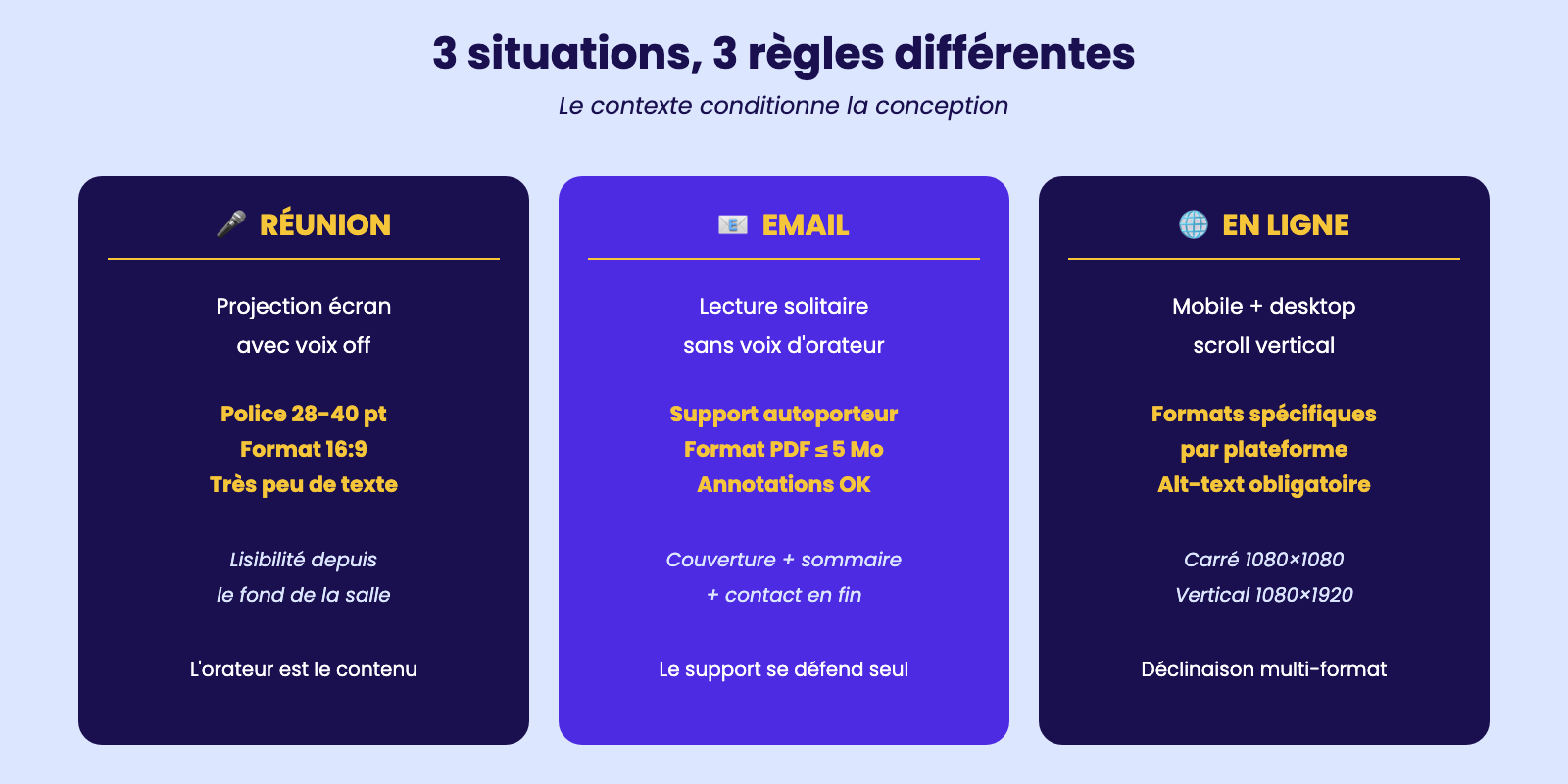
3 situations, 3 règles différentes
Il n'y a aucune réaction pour le moment.
pour être le premier à laisser un commentaire.